Änderungen mit Free-Flight-Agenten umsetzen

Auf dieser Seite
Nutzen Sie Free Flight für Anfragen, die mehrere Ansichten betreffen oder eine Untersuchung erfordern. Es eignet sich, wenn Sie das gewünschte Ergebnis beschreiben können, ohne die Arbeit auf eine einzelne Story zu begrenzen.
-
Öffnen Sie im Projekt die Ansicht Agent.
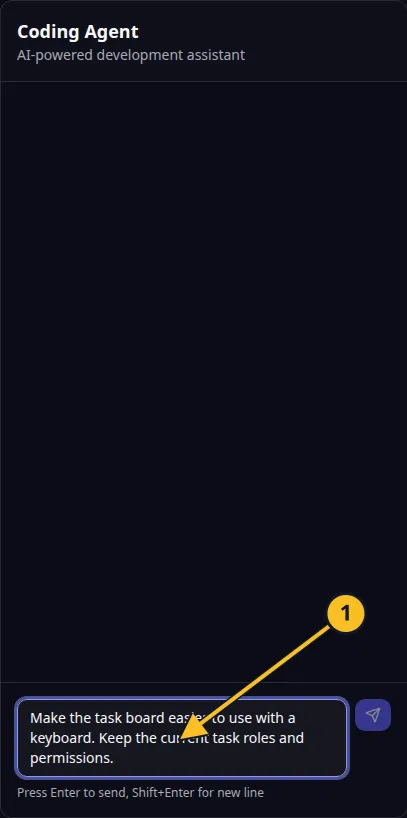
Programmier-Agent: 1, Entwurf einer Änderungsanfrage. Senden Sie ihn ab, sobald Sie bereit sind. -
Beschreiben Sie die Änderung, ihren Zweck und die betroffenen Bereiche der App.
-
Nennen Sie Vorgaben, die der Agent einhalten muss, etwa bestehende Berechtigungen und gespeicherte Daten.
-
Starten Sie die Anfrage und verfolgen Sie das Gespräch und die Aktivitäten.
-
Beantworten Sie Rückfragen mit einer konkreten Entscheidung. Lesen Sie jede Kosten- oder Bestätigungsanfrage, bevor Sie zustimmen.
-
Testen Sie den geänderten Ablauf in der Vorschau. Prüfen Sie bei Bedarf den entstandenen Code oder die Revisionen.
Beispielanfrage: „Verbessere die Tastaturnavigation auf dem Task-Grove-Board. Nutzer sollen jede Aufgabe ohne Maus erreichen und ihre Details öffnen können. Lass die Berechtigungen zur Aufgabenzuständigkeit unverändert.“
Arbeit im Free Flight kann Credits verbrauchen. Das Pro-Story-Kontingent ist kein unbegrenztes Kontingent für Arbeit ohne festen Umfang. Lesen Sie, wie KI-Arbeit abgerechnet wird.
Wenn die Arbeit stehen bleibt, prüfen Sie das aktuelle Gespräch und den Status, bevor Sie den Prompt wiederholen. Lassen Sie jeweils nur eine Anfrage aktiv, bis Sie wissen, ob sie abgeschlossen ist oder wiederhergestellt werden muss.
Anwendungsbeispiel
Kategorie: Projekt- und Aufgabenverwaltung. Beispiel: Task Grove, ein Aufgabenboard für ein kleines Team.