Ihr Projekt mit GitHub verbinden
Auf dieser Seite
Autorisieren Sie den Zugriff auf GitHub, bevor Sie den Quellcode Ihres Projekts veröffentlichen oder synchronisieren.
-
Öffnen Sie die Projektsteuerung und suchen Sie die GitHub-Karte.
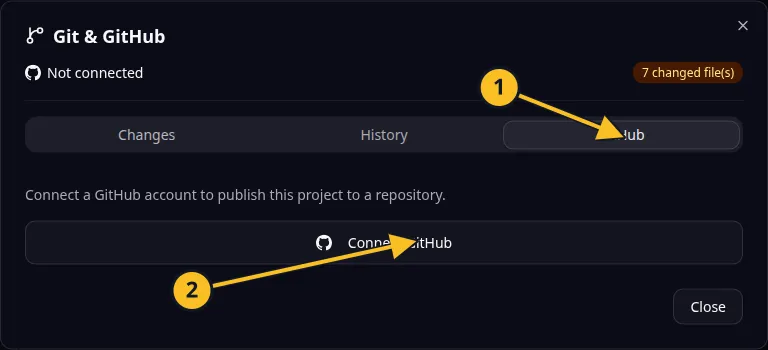
Git-Dialog: 1, Registerkarte GitHub; 2, GitHub verbinden. Nach dem Verbinden erscheinen die Bedienelemente zum Veröffentlichen und Synchronisieren. -
Wählen Sie GitHub verbinden. Schließen Sie die GitHub-Autorisierung im Browser ab.
-
Prüfen Sie die Konto- und Repository-Berechtigungen, die GitHub von Ihnen anfordert.
-
Kehren Sie zum Projekt zurück und warten Sie, bis die Karte eine gültige Verbindung anzeigt.
-
Sobald Sie bereit sind, veröffentlichen Sie den Code.
Falls die Karte eine ungültige Verbindung meldet, wählen Sie Neu verbinden. Autorisieren Sie den Zugriff erneut im Browser. Hinweise zur Wiederherstellung finden Sie unter GitHub erneut verbinden oder die Verbindung trennen.
Verbinden Sie für Task Grove das Konto, dem das Quellcode-Repository gehören soll. Die Verbindung allein veröffentlicht keinen Code und erstellt keine laufende Website.
Bei einem lokalen Projekt zeigt der Browser möglicherweise nur Bedienelemente für die Verbindung an. Nutzen Sie Ihren lokalen Git-Ablauf oder MCP für Repository-Vorgänge. Die Autorisierung im Browser muss eine Person abschließen.
Anwendungsbeispiel
Kategorie: Projekt- und Aufgabenverwaltung. Beispiel: Task Grove, ein Aufgabenboard für ein kleines Team.
Namen und Marken
GitHub und GitHub Copilot sind Marken von GitHub, Inc. Nutzungsrichtlinie.
Der Name Git sowie alle zugehörigen Marken verbleiben bei ihren jeweiligen Inhabern oder Projektverantwortlichen. Die Verweise bezeichnen Produkte, Standards oder Quellcodebeispiele. Die OwlMeans-Dokumentation lässt nicht auf ein Sponsoring oder eine Empfehlung durch diese Inhaber schließen.