Переглядайте всіх користувачів своїх застосунків

На цій сторінці
У розділі «Користувачі й безпека» зібрано список усіх, хто входить до застосунків ваших проєктів. Тут можна лише переглядати дані. Щоб змінити дані користувачів і дозволи, відкрийте розділ «Користувачі» відповідного проєкту.
-
На верхній панелі навігації, поруч з оплатою та налаштуваннями, виберіть Користувачі й безпека. На вузькому екрані цей пункт розташований у меню.
-
Перегляньте таблицю. Вона містить стовпці «Електронна пошта», «Імʼя», «Роль», «Домашня організація», «Групи» та «Дозволи». Для людини, чий обліковий запис вимкнено, замість ролі відображається «Вимкнено».
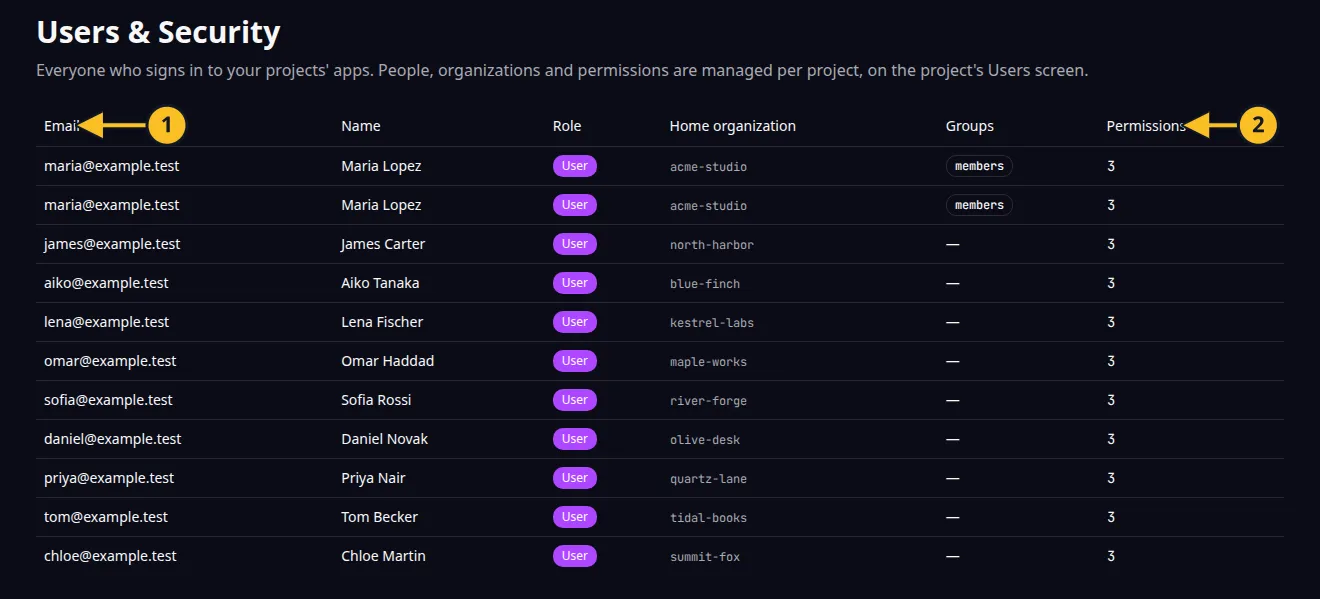
Користувачі й безпека: 1, перший стовпець; 2, останній стовпець. У таблиці немає кнопок дій. -
За допомогою списку зʼясовуйте для всіх проєктів, хто має доступ, до якої організації належить, до яких груп входить і скільки дозволів має.
-
Щоб щось змінити, відкрийте проєкт, виберіть Користувачі та виберіть попередній перегляд або виробниче середовище.
У списку навмисно немає кнопок дій. У ньому не можна запрошувати чи видаляти користувачів або редагувати їхні дані.
Опис сторінки: «Усі, хто входить до застосунків ваших проєктів». Якщо відображається «Користувачів поки немає», ніхто ще не входив до жодного з ваших застосунків і нікого до них не запрошували.
Цей список стосується людей, які користуються створеними вами застосунками. Це не той самий список, що й список людей, які входять до OwlMeans Platform через ваш обліковий запис. Налаштування входу у виробничому середовищі описано в інструкції Налаштуйте вхід у виробничому середовищі. Повернутися до огляду розділу.
Приклад застосунку
Категорія: Керування проєктами й завданнями. Приклад: Task Grove, дошка завдань для невеликої команди. Перш ніж запросити нового клієнта, перевірте, чи не залишився в списку хтось із колишніх підрядників.