Просматривайте всех пользователей ваших приложений

На этой странице
В разделе «Пользователи и безопасность» собран общий список тех, кто входит в приложения всех проектов. Здесь можно только просматривать данные. Менять данные пользователей и разрешения нужно в разделе «Пользователи» соответствующего проекта.
-
На верхней панели навигации рядом с разделами «Оплата» и «Настройки» выберите Пользователи и безопасность. На узком экране этот пункт находится в меню.
-
Просмотрите таблицу. В ней есть столбцы «Электронная почта», «Имя», «Роль», «Основная организация», «Группы» и «Разрешения». Для человека с отключённым доступом вместо роли отображается «Отключён».
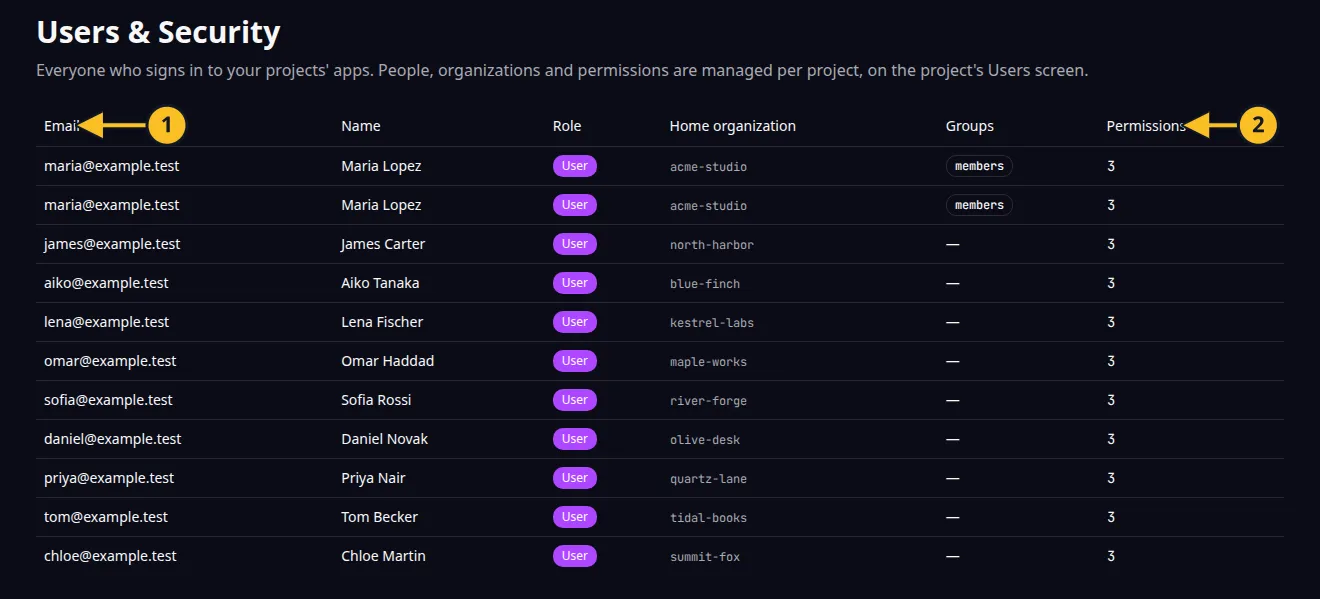
Раздел «Пользователи и безопасность»: 1 — первый столбец; 2 — последний столбец. В таблице нет кнопок действий. -
Используйте список, чтобы проверить данные по всем проектам: у кого есть доступ, к какой организации относятся эти люди, в какие группы входят и сколько у них разрешений.
-
Чтобы что-либо изменить, откройте проект, выберите Пользователи и выберите Preview или Production.
В списке намеренно нет кнопок действий. Здесь нельзя приглашать и удалять пользователей или менять их данные.
Описание страницы — «Все, кто входит в приложения ваших проектов». Если отображается «Пользователей пока нет», значит, никто ещё не входил ни в одно из ваших приложений и не был в них приглашён.
В этом списке перечислены пользователи создаваемых приложений. Это отдельный список, не список тех, кто входит в OwlMeans Platform под вашим аккаунтом. О настройках входа в Production см. Настройте вход в Production. Вернуться к обзору раздела.
Пример приложения
Категория: управление проектами и задачами. Пример: Task Grove, доска задач для небольшой команды. Прежде чем пригласить нового клиента, проверьте, что в списке не осталось бывших подрядчиков.