Alle Personen prüfen, die Ihre Apps nutzen

Auf dieser Seite
Unter „Benutzer & Sicherheit“ finden Sie an einer Stelle alle Personen, die sich bei den Apps sämtlicher Ihrer Projekte anmelden. Hier prüfen Sie die Einträge. Personen und Berechtigungen ändern Sie in der Benutzeransicht des jeweiligen Projekts.
-
Wählen Sie in der oberen Navigation neben „Abrechnung“ und „Einstellungen“ den Eintrag Benutzer & Sicherheit. Auf schmalen Bildschirmen finden Sie ihn im Menü.
-
Prüfen Sie die Tabelle. Sie enthält die Spalten „E-Mail“, „Name“, „Rolle“, „Heimatorganisation“, „Gruppen“ und „Berechtigungen“. Bei einer deaktivierten Person steht anstelle einer Rolle „Deaktiviert“.
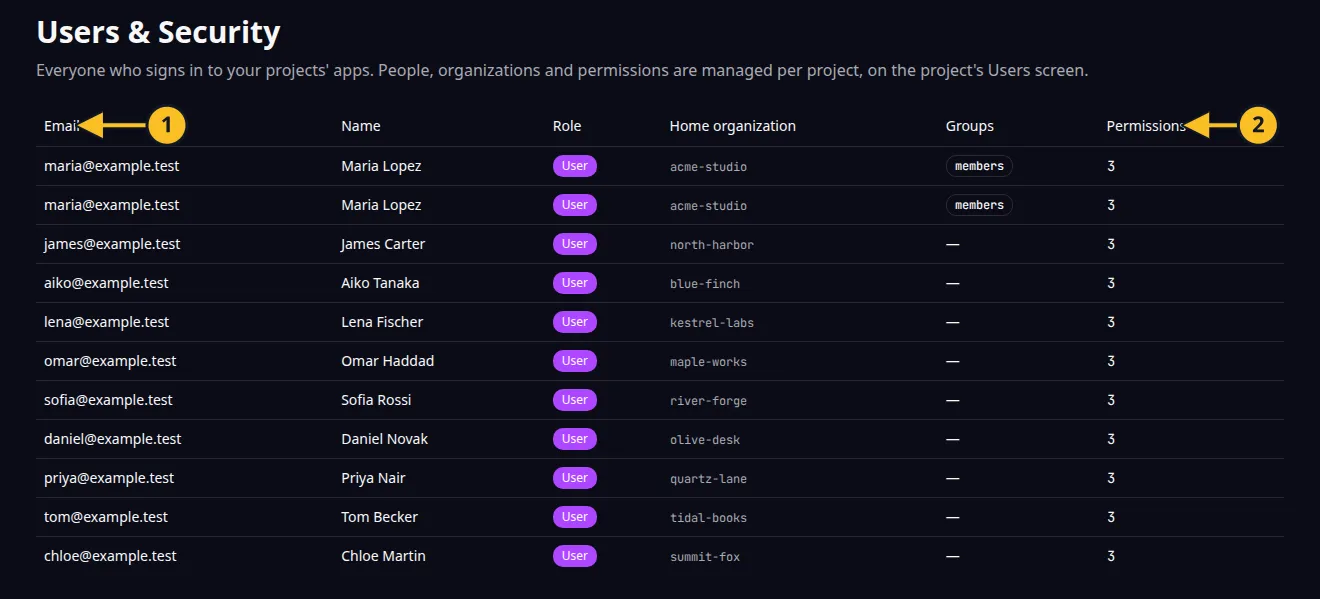
Benutzer & Sicherheit: 1, erste Spalte; 2, letzte Spalte. Die Tabelle enthält keine Aktionsschaltflächen. -
Prüfen Sie anhand der Liste projektübergreifend: Wer hat Zugriff, welcher Organisation gehört die Person an, in welchen Gruppen ist sie und wie viele Berechtigungen besitzt sie?
-
Um etwas zu ändern, öffnen Sie das Projekt, wählen Sie Benutzer und wählen Sie Vorschau oder Produktion.
Die Liste enthält bewusst keine Aktionsschaltflächen. Sie können dort niemanden einladen, bearbeiten oder entfernen.
Die Seitenbeschreibung lautet „Alle Personen, die sich bei den Apps Ihrer Projekte anmelden.“ Steht dort „Noch keine Benutzer.“, hat sich bislang niemand bei einer Ihrer Apps angemeldet und es wurde auch niemand eingeladen.
Diese Liste betrifft die Personen, die Ihre selbst entwickelten Apps nutzen. Die Personen, die sich mit Ihrem Konto bei OwlMeans Platform anmelden, werden separat erfasst. Informationen zu den Anmeldeeinstellungen für die Produktion finden Sie unter Anmeldung für die Produktion konfigurieren. Zurück zur Abschnittsübersicht.
Anwendungsbeispiel
Kategorie: Projekt- und Aufgabenverwaltung. Beispiel: Task Grove, ein Aufgabenboard für ein kleines Team. Bevor Sie neue Kundschaft einladen, prüfen Sie, ob noch ehemalige externe Auftragnehmerinnen oder Auftragnehmer in der Liste stehen.