Publier votre code dans un dépôt GitHub

Sur cette page
Créez un dépôt qui accueille le code source généré d’un projet hébergé. Choisissez sa visibilité avant de le publier.
-
Connectez GitHub, puis revenez à la carte GitHub du projet.
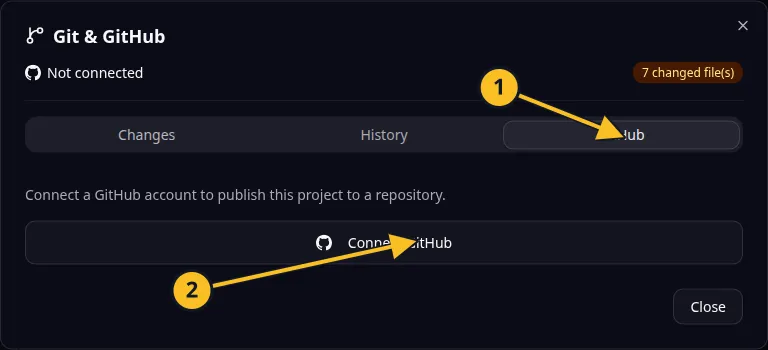
Boîte de dialogue Git : 1, onglet GitHub ; 2, Connecter GitHub. Les réglages de publication et de synchronisation apparaissent après la connexion. -
Saisissez le nom du dépôt dans le formulaire de publication.
-
Réglez l’option de dépôt privé selon les personnes qui doivent avoir accès au code.
-
Sélectionnez Publier et attendez le résultat.
-
Ouvrez le lien du dépôt et vérifiez que le code source et la révision attendus sont présents.
Pour Task Grove, un nom comme task-grove permet d’identifier facilement le dépôt. Utilisez un dépôt privé si seuls les collaborateurs autorisés doivent avoir accès au code source.
Un dépôt public permet à d’autres personnes de lire son code source. Vérifiez que les fichiers ne contiennent pas d’informations privées avant de les publier. Les secrets doivent figurer dans la configuration de l’application, et non dans le code commité.
Le formulaire de publication dans le navigateur crée un dépôt. Si vous devez sélectionner un dépôt existant ou un propriétaire, consultez les options de publication MCP et confirmez la destination avant de lancer la publication.
La publication du code source est distincte de la publication de l’application en production. Les synchronisations suivantes passent par l’envoi et la récupération.
Exemple d’application
Catégorie : gestion de projets et de tâches. Exemple : Task Grove, un tableau de tâches pour une petite équipe.
Noms et marques
GitHub et GitHub Copilot sont des marques de GitHub, Inc. Politique d’utilisation. La documentation OwlMeans n’implique aucun parrainage ni aucune approbation de la part de ces titulaires.