Reconnecter ou déconnecter GitHub

Sur cette page
Mettez à jour la connexion GitHub du projet lorsque l’autorisation expire ou que le compte à utiliser change.
Reconnecter
-
Ouvrez la carte GitHub et lisez l’état de la connexion.
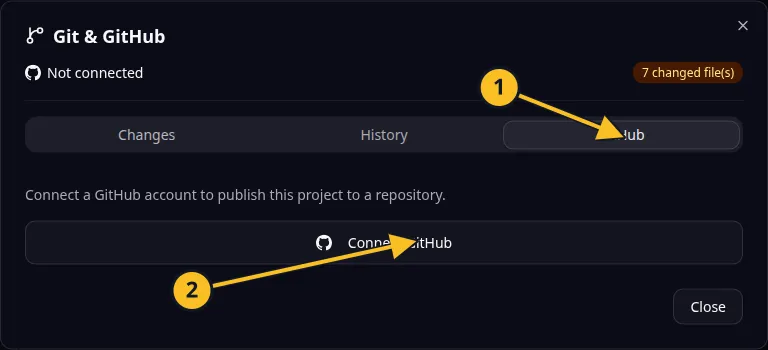
Boîte de dialogue Git : 1, onglet GitHub ; 2, Connecter GitHub. Les réglages de publication et de synchronisation apparaissent après la connexion. -
Sélectionnez Reconnecter lorsque la connexion est invalide.
-
Terminez l’autorisation dans le navigateur avec le compte GitHub souhaité.
-
Revenez au projet et vérifiez le lien du dépôt avant d’envoyer ou de récupérer des modifications.
Déconnecter
- Examinez le travail qu’il reste à synchroniser.
- Sélectionnez Déconnecter et lisez la demande de confirmation si elle s’affiche.
- Vérifiez que la connexion a été supprimée.
- Pour utiliser de nouveau les opérations GitHub plus tard, reconnectez d’abord le projet.
Pour Task Grove, déconnectez GitHub lorsque vous confiez l’accès au dépôt à un autre responsable autorisé. Coordonnez également les autorisations du dépôt sur GitHub.
Déconnecter GitHub de la plateforme ne supprime pas le dépôt et n’efface pas son historique distant. Révoquer l’autorisation d’une application sur GitHub peut affecter d’autres connexions qui partagent cette autorisation ; examinez les paramètres du compte GitHub avant de le faire.
Consultez les outils MCP GitHub pour connaître l’état de la connexion et les arguments de confirmation explicite.
Exemple d’application
Catégorie : gestion de projets et de tâches. Exemple : Task Grove, un tableau de tâches pour une petite équipe.
Noms et marques
GitHub et GitHub Copilot sont des marques de GitHub, Inc. Politique d’utilisation. La documentation OwlMeans n’implique aucun parrainage ni aucune approbation de la part de ces titulaires.