Apporter des modifications avec les agents en vol libre

Sur cette page
Utilisez le vol libre pour une demande qui concerne plusieurs écrans ou nécessite des recherches. Ce mode est utile lorsque vous pouvez décrire le résultat souhaité sans limiter le travail à une seule user story.
-
Ouvrez la vue Agent du projet.
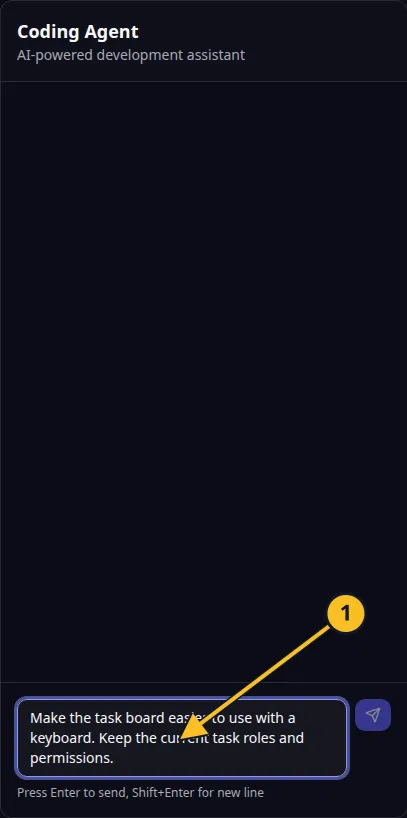
Agent de programmation : 1, brouillon de demande de modification. Envoyez-le lorsque vous êtes prêt. -
Décrivez la modification, son objectif et les parties de l’application concernées.
-
Précisez les contraintes que l’agent doit respecter, comme les permissions existantes et les données enregistrées.
-
Lancez la demande et suivez la conversation et l’activité.
-
Répondez aux questions en indiquant un choix précis. Lisez toute indication de coût ou demande de confirmation avant de donner votre accord.
-
Testez le workflow modifié dans l’Aperçu et examinez le code obtenu ou les révisions si nécessaire.
Exemple de demande : « Améliorez la navigation au clavier sur le tableau Task Grove. Les utilisateurs doivent pouvoir accéder à chaque tâche et ouvrir ses détails sans souris. Laissez inchangées les permissions liées à la propriété des tâches. »
Le travail en vol libre peut consommer des crédits. Le quota de user stories de la formule Pro n’est pas un quota illimité pour les travaux au périmètre ouvert. Consultez le mode de facturation des travaux d’IA.
Si le travail s’arrête, examinez la conversation en cours et son état avant de renvoyer le prompt. Gardez une seule demande active tant que vous ne savez pas si elle est terminée ou nécessite une reprise.
Exemple d’application
Catégorie : gestion de projets et de tâches. Exemple : Task Grove, un tableau de tâches pour une petite équipe.