Définir les permissions par défaut

Sur cette page
Toutes les personnes d’une catégorie détiennent une permission par défaut sans qu’il soit nécessaire de la leur accorder individuellement. Utilisez ces permissions pour les actions que chaque membre d’une équipe doit pouvoir effectuer, puis accordez les autres au cas par cas. Les permissions par défaut s’appliquent à l’application sélectionnée, Prévisualisation ou Production.
-
Ouvrez le projet, choisissez Utilisateurs et sélectionnez Prévisualisation ou Production.
-
Choisissez Paramètres des permissions en haut à droite du panneau. La boîte de dialogue indique qui détient chaque permission sans attribution individuelle et si son attribution est liée à une seule organisation.
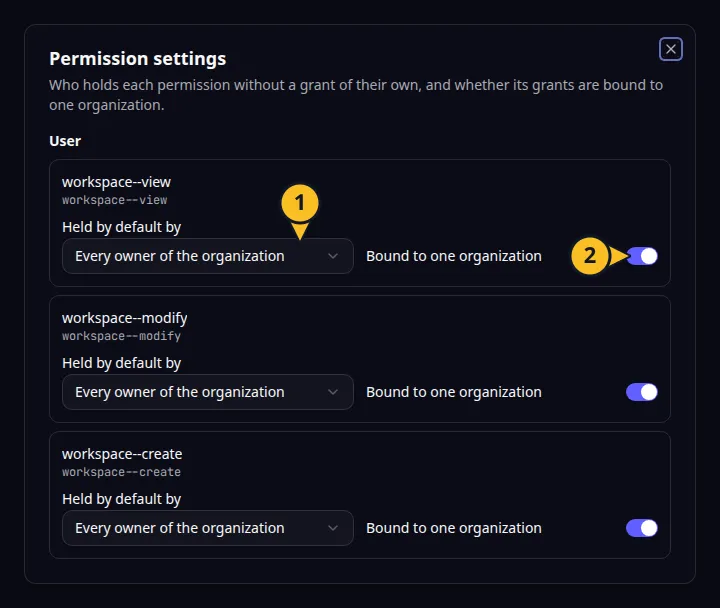
Paramètres des permissions : 1, Détenue par défaut par ; 2, Liée à une seule organisation. -
Repérez la permission. Dans Détenue par défaut par, choisissez l’une des options suivantes :
- Personne
- Tous les utilisateurs connectés
- Tous les membres de l’organisation
- Tous les propriétaires de l’organisation
-
Si l’application utilise des organisations, activez Liée à une seule organisation pour une permission qui doit s’appliquer uniquement au sein de l’organisation où elle est accordée. Laissez cette option désactivée pour que la permission s’applique partout.
-
Fermez la boîte de dialogue et ouvrez les Permissions d’une personne pour vérifier le résultat. La permission porte désormais le badge « Par défaut ».
La boîte de dialogue propose uniquement les catégories compatibles avec la permission. Pour l’accorder à tous les utilisateurs connectés, elle ne doit pas être liée à une organisation. Pour les membres et les propriétaires, elle doit l’être. Vous ne pouvez pas modifier ici une permission qui appartient à la plateforme. Pour un projet sans permissions configurables, le message « Ce projet ne déclare aucune permission configurable. » s’affiche.
Vous pouvez restreindre une permission par défaut pour une personne dans sa propre boîte de dialogue Permissions. Il n’est donc pas nécessaire de créer un groupe pour une seule exception.
Si une modification est refusée, consultez Résoudre les problèmes d’accès. Retour à la vue d’ensemble de la section.
Exemple d’application
Catégorie : Gestion de projets et de tâches. Exemple : Task Grove, un tableau de tâches pour une petite équipe. Dans l’organisation qui représente l’équipe, autorisez par défaut tous les membres à consulter les tâches et réservez l’approbation des tâches aux propriétaires.