Planifier et développer des user stories

Sur cette page
Implémentez une fonctionnalité, testez-la et utilisez ce que vous avez appris pour planifier la modification suivante.
-
Ouvrez Tableau dans le projet.
-
Choisissez une story planifiée ou ajoutez-en une. Précisez le rôle, l’action et le résultat utile.
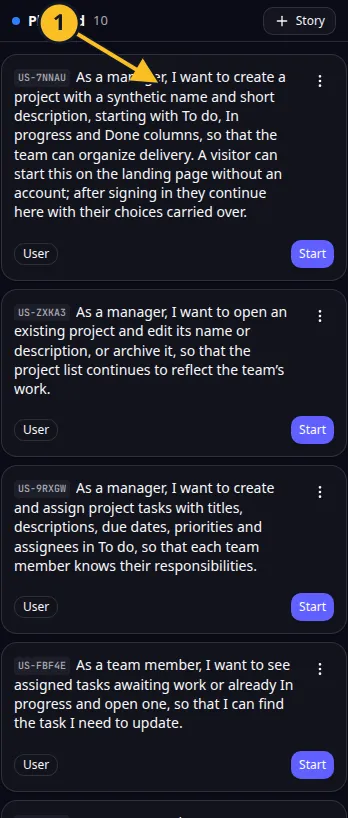
Story planifiée : 1, examinez son périmètre avant de lancer le développement. -
Examinez son périmètre et modifiez-la avant de commencer.
-
Lancez le développement depuis la carte de la story. Examinez, le cas échéant, la demande de confirmation concernant le quota ou les crédits.
-
Suivez l’état jusqu’à la fin du développement. Lisez les avertissements avant de réessayer.
-
Ouvrez Aperçu et effectuez l’action décrite dans la story. Testez avec un utilisateur autorisé et un utilisateur qui ne doit pas avoir accès à cette action.
-
Ajustez la story ou demandez une intervention complémentaire ciblée si le résultat nécessite des corrections.
Pour Task Grove, commencez par la création et la mise à jour d’une tâche avant d’ajouter des filtres complexes. Un petit workflow complet vous donne un résultat concret à évaluer.
Réinitialiser une story modifie son état de planification. Cela ne garantit pas l’annulation de toutes les modifications du code ou de la base de données. Examinez l’état actuel de l’application avant de relancer le développement.
Une story peut échouer alors que l’agent a déjà écrit certaines modifications. Lisez son état et reprenez l’exécution existante plutôt que de la relancer à répétition. La page consacrée aux limites explique les stories incluses et le développement supplémentaire financé par des crédits.
Exemple d’application
Catégorie : gestion de projets et de tâches. Exemple : Task Grove, un tableau de tâches pour une petite équipe.