Comprendre les accès de votre équipe gérés par la plateforme

Sur cette page
La plateforme accorde à votre équipe les accès nécessaires pour travailler dans l’application que vous créez. Vous conservez ainsi l’accès au projet. Ces accès peuvent apparaître dans la vue Utilisateurs avant même que vous ajoutiez quelqu’un.
- La plateforme place l’organisation propriétaire du projet dans un groupe nommé
members. Ce groupe détient les permissions d’opérateur de l’application, qui couvrent le back-office. - Les propriétaires du projet détiennent la permission d’administration. Il s’agit de la personne qui a créé le projet et de toute personne ayant lancé une tâche d’agent sur celui-ci. La plateforme leur accorde de nouveau cette permission à chaque exécution d’une tâche : la restreindre pour un propriétaire n’a donc pas d’effet durable.
Vérifier les accès de votre équipe
-
Ouvrez Utilisateurs, sélectionnez l’application, puis ouvrez l’onglet Groupes.
-
Choisissez votre propre organisation. Le groupe
membersaffiche un badge Géré.
Onglet Groupes : 1, badge Géré sur le groupe members. -
Ouvrez la liste des Membres du groupe. La liste est en lecture seule : « La plateforme maintient votre équipe dans ce groupe. » Pour restreindre les accès d’une seule personne, ouvrez les permissions de cette personne.
-
Ouvrez les Permissions du groupe pour voir celles qu’il détient. Vous pouvez les modifier.
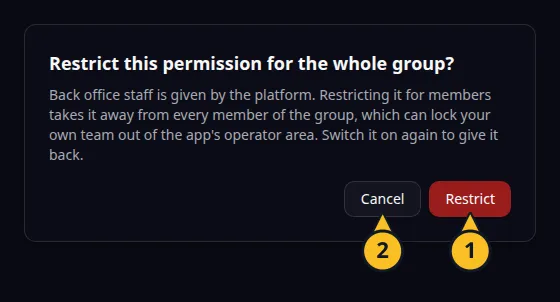
Confirmation avant de restreindre une permission de la plateforme pour tout le groupe : 1, Restreindre ; 2, Annuler. -
Dans l’onglet Organisations, le badge Géré indique que la plateforme a ajouté le membre. Vous ne pouvez pas modifier ce membre.
La plateforme conserve le groupe, ses membres et ses ensembles de permissions. Les permissions que vous accordez ou restreignez pour le groupe restent inchangées lorsque la plateforme le met à jour.
L’avertissement avant une restriction
Si vous désactivez une permission que la plateforme a accordée au groupe, une boîte de dialogue demande : « Restreindre cette permission pour tout le groupe ? » Elle explique que cette restriction retire la permission à chaque membre, ce qui peut empêcher votre propre équipe d’accéder à l’espace opérateur de l’application. Ne choisissez Restreindre que si c’est bien votre intention. Réactivez la permission pour la rétablir. Pour limiter les accès d’une seule personne, restreignez plutôt la permission dans la boîte de dialogue Permissions de cette personne.
Consultez aussi Accorder des permissions aux groupes et Gérer les organisations et leurs membres. Retour à la présentation de la section.
Exemple d’application
Catégorie : Gestion de projets et de tâches. Exemple : Task Grove, un tableau de tâches pour une petite équipe. L’organisation de l’équipe Task Grove reste dans members, ce qui permet à ses opérateurs d’accéder au back-office sans qu’il soit nécessaire de leur accorder d’autres permissions.